A képernyőkép készítés a legtöbb eszközön egy gombkombinációval vagy egy beépített funkcióval működik: telefonon jellemzően a be- és hangerő gombok egyszerre nyomásával, Windows gépen a Nyomtatás képernyő (PrtScn) billentyűvel, Macen pedig a Shift+Cmd+4 kombinációval. A pontos lépések eszközönként és operációs rendszerenként eltérnek, ezért érdemes végigmenni a leggyakoribb típusokon. Ebben az útmutatóban összegyűjtöttük a legfontosabb módszereket, hogy ne kelljen mindig újra megkeresned az interneten.
Képernyőkép készítés telefonon: Android és iPhone
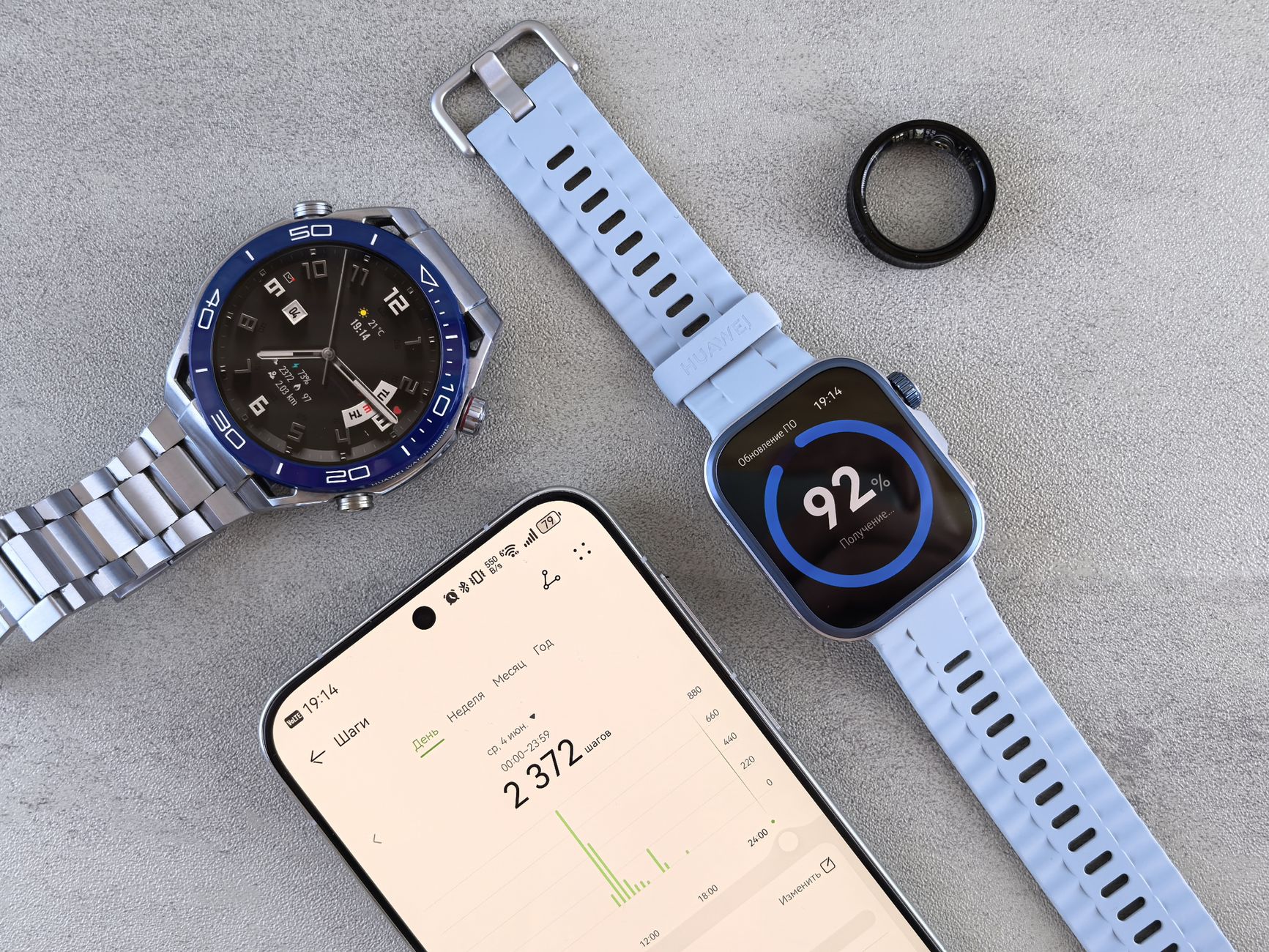
Androidos telefonon a legtöbb gyártónál a bekapcsológomb és a hangerő-csökkentő gomb egyidejű, rövid megnyomása váltja ki a mentést. Ennek az az oka, hogy ez a kombináció ritkán fordul elő véletlenül, így nem készül felesleges kép, amikor csak a telefont rakod le az asztalra. Egyes gyártók saját gesztusokat is beépítenek, például tenyér végighúzása a kijelzőn, de ez márkánként és szoftververziónként változhat.
iPhone-on a kombináció a készülék típusától függ: a Face ID-s modelleknél az oldalgomb és a hangerő-növelő gomb együttes megnyomása a bevett módszer, míg a gombos (Touch ID-s) modelleknél a bekapcsológomb és a Home gomb kombinációja működik. A képernyőkép elkészülte után egy kis előnézeti kép jelenik meg a sarokban, amire rákoppintva azonnal szerkesztheted, kivághatod vagy megoszthatod a tartalmat. Ez azért hasznos, mert sokszor nem az egész képernyőre van szükség, hanem csak egy adott részletre, például egy hibaüzenetre vagy egy beállítási képernyőre, amit meg szeretnél mutatni valakinek.
Windows laptopon és asztali gépen
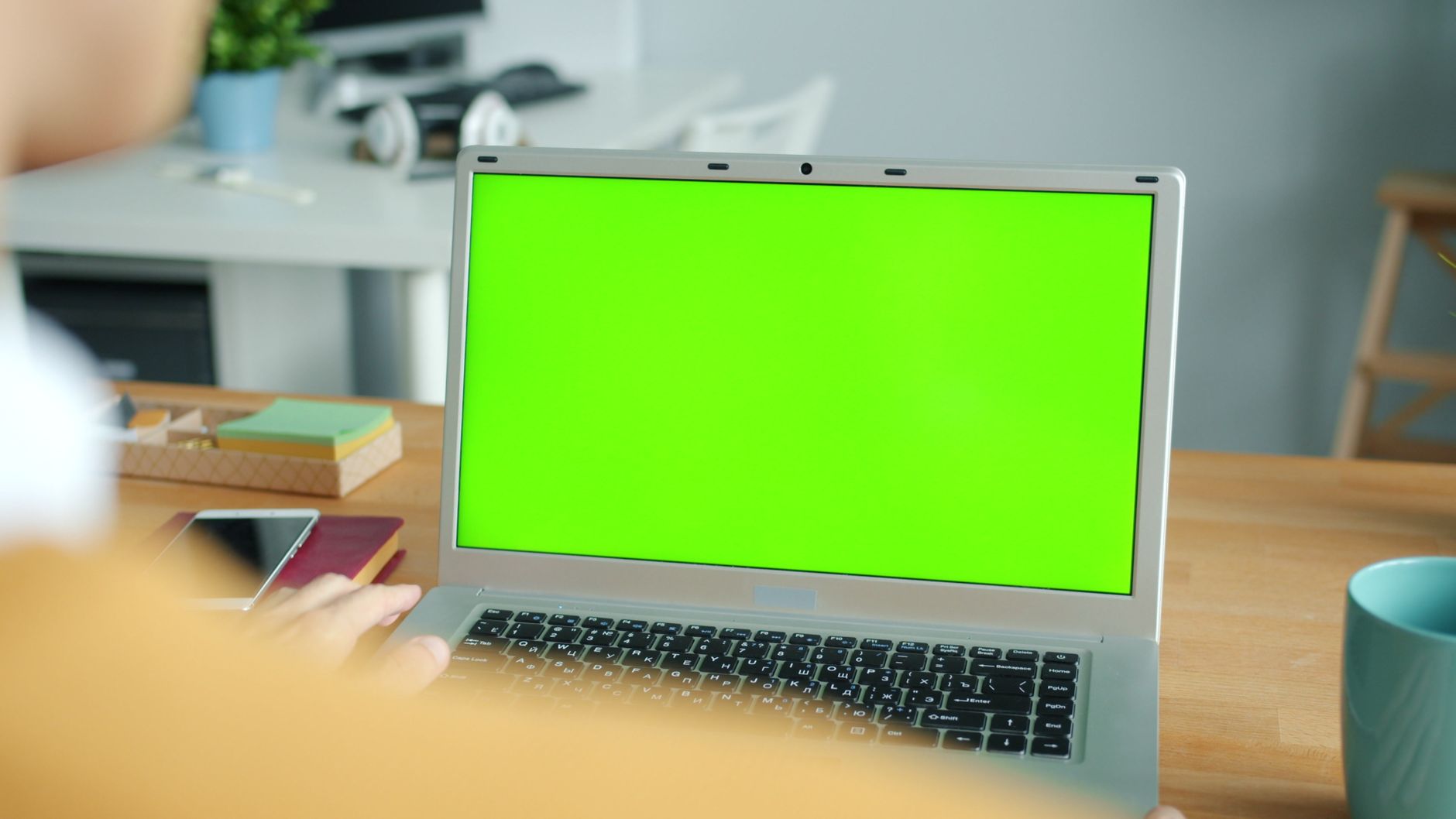
Windows rendszeren több réteg is létezik: a sima PrtScn gomb a vágólapra másolja a teljes képernyőt, amit utána egy képszerkesztőbe kell beilleszteni. Ennél kényelmesebb a Windows+Shift+S kombináció, ami egy kivágóeszközt indít, így csak azt a területet menthetjük el, ami tényleg kell. Ez főleg akkor hasznos, ha egy hosszú dokumentumból vagy egy böngészőablakból csak egy kis részletet szeretnél kiemelni, nem az egész kijelzőt.
Érdemes tudni azt is, hogy a Windows+PrtScn kombináció automatikusan egy mappába menti a képet, míg az Alt+PrtScn csak az aktív ablakot rögzíti, nem az egész asztalt. Ez utóbbi akkor jön jól, ha sok ablak van nyitva, és nem szeretnéd, hogy a háttérben lévő, esetleg bizalmas tartalmak is látszódjanak a mentett képen. Ha gyakran dolgozol több monitorral vagy külső kijelzővel, érdemes megnézni a laptop dokkolóról szóló cikkünket is, mert a megfelelő csatlakozás befolyásolja, hogy melyik képernyőről tudsz könnyen képet készíteni.
Mac és Chromebook sajátosságai
Macen a Shift+Cmd+3 a teljes képernyőt menti, a Shift+Cmd+4 pedig egy kijelölhető területet rögzít – ez utóbbi után a kurzor egy célkereszt alakot vesz fel, amivel pontosan kijelölheted a szükséges részt. A Shift+Cmd+5 kombináció egy teljes eszköztárat nyit meg, ahonnan nemcsak képernyőképet, hanem videofelvételt is indíthatsz, és beállíthatod, hogy a mentés hova kerüljön.
Chromebookon a Ctrl és az ablakváltó gomb (ami általában a F5 helyén van) egyszerre lenyomva készíti el a teljes képernyőképet, a Shift hozzáadásával pedig részleges mentést kapsz. Ennek az a magyarázata, hogy a Chromebookok billentyűzetén nincs hagyományos funkcióbillentyűsor, ezért a gyártók más gombokhoz rendelték ezeket a funkciókat. Ha bizonytalan vagy, hogy melyik gomb mire való, érdemes megnézni a gép alján vagy a beállítások menüben lévő billentyűzet-kiosztást.
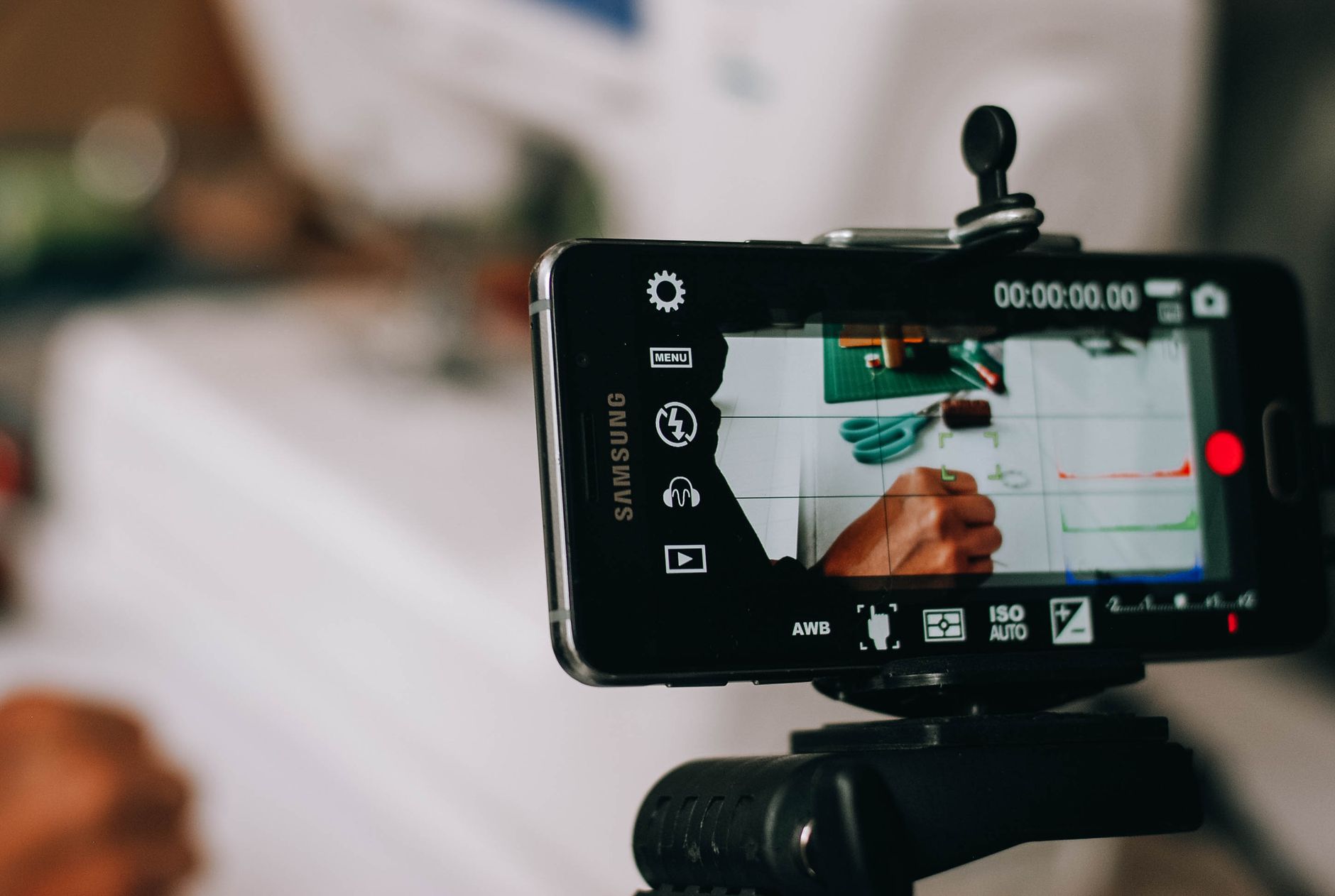
Képernyőfelvétel készítése – mikor van rá szükség?
A képernyőfelvétel akkor hasznos, amikor egy folyamatot kell bemutatni, nem csak egy állapotot – például egy szoftverhiba reprodukálását, egy beállítási sorozatot vagy egy játékmenetet. Egy állóképen gyakran nem látszik, hogy pontosan mi történt a kattintás előtt és után, míg egy rövid videó ezt egyértelművé teszi. Ez különösen fontos lehet, ha ügyfélszolgálatnak vagy ismerősnek próbálsz elmagyarázni egy technikai problémát.
A legtöbb modern operációs rendszer már beépített eszközt kínál ehhez: Windows-on a Game Bar (Win+G), Macen a már említett Shift+Cmd+5 menü, androidos és iPhone-os telefonokon pedig a gyorsbeállítások között található felvétel gomb. Ezek az eszközök általában hangot is rögzítenek, ami hasznos lehet oktatóvideóknál, de érdemes kikapcsolni, ha nem akarsz háttérzajt vagy véletlen beszélgetést belevenni a felvételbe.
Hová mentsük és hogyan szervezzük a képernyőképeket?
A legtöbb rendszer automatikusan egy külön mappába gyűjti a képernyőképeket, de ez idővel átláthatatlanná válhat, ha sokat készítesz belőlük. Érdemes rendszeresen átnézni és törölni a feleslegeseket, vagy almappákba rendezni téma szerint, mert egy tele galéria lelassíthatja a telefon vagy a számítógép böngészését a fájlok között.
Ha a képernyőképeket megosztod másokkal, mielőtt elküldöd, érdemes átnézni, hogy nem látszik-e rajta véletlenül jelszó, személyes adat vagy más bizalmas információ. Ez különösen igaz munkahelyi környezetben, ahol egy rosszul időzített mentés könnyen kikerülhet illetéktelenekhez. Ha nagyobb mennyiségű képet vagy felvételt kell eljuttatnod valakihez, a nagy fájl küldéséről szóló útmutatónk segíthet kiválasztani a biztonságos módszert.
Gyakori hibák a képernyőkép készítés során
- Rossz gombkombináció használata, ami helyett a telefon véletlenül újraindul vagy más funkciót indít el.
- A teljes képernyő mentése akkor is, amikor csak egy részletre lenne szükség – ez feleslegesen nagy fájlméretet és utómunkát jelent.
- Bizalmas adatok (jelszó, e-mail cím, bankkártyaszám) véletlen megosztása a képen.
- A mentett fájl helyének elfelejtése, ami miatt az illető hosszasan keresgél utána.
- Alacsony felbontású vagy tömörített kép küldése, amin nem olvasható jól a szöveg.
Ezek a hibák leginkább figyelmetlenségből adódnak, és a legtöbbjük elkerülhető, ha mentés előtt egy pillantást vetsz a képernyőre, és átgondolod, mi fog pontosan látszódni rajta. Ez különösen igaz, ha a kép nyilvánosan is megjelenhet, például egy fórumon vagy közösségi médiában.
Eszközök és módszerek összehasonlítása
| Eszköz | Teljes képernyő | Részleges mentés | Videó rögzítés |
|---|---|---|---|
| Android telefon | Be + Hangerő- | Gyártófüggő gesztus | Gyorsbeállítások menü |
| iPhone | Oldalgomb + Hangerő+ | Előnézetből kivágás | Vezérlőközpont |
| Windows | Win+PrtScn | Win+Shift+S | Win+G (Game Bar) |
| Mac | Shift+Cmd+3 | Shift+Cmd+4 | Shift+Cmd+5 |
| Chromebook | Ctrl+Ablakváltó | Ctrl+Shift+Ablakváltó | Beépített képernyőrögzítő |
A táblázatból látszik, hogy bár a cél mindenhol ugyanaz, a megvalósítás eszközönként eltér, ezért érdemes a saját géped vagy telefonod gyártói útmutatóját is átnézni, ha valami mégsem úgy működik, ahogy vártad. Ha gyakran váltogatsz eszközök között, mint például laptop és tablet, akkor megéri egyszer leírni magadnak egy jegyzetbe a kombinációkat, hogy ne kelljen mindig újra megkeresni.
Adatvédelem és megosztás kérdése
A képernyőkép készítés kényelmes, de nem árt tudatosan kezelni a megosztás kérdését is. Mielőtt egy screenshotot feltöltesz egy közösségi oldalra vagy elküldesz egy csoportba, érdemes végignézni, nincs-e rajta olyan adat, ami másra tartozik, vagy amit nem szeretnél nyilvánosságra hozni. Ez a figyelem különösen fontos böngészőablakok mentésekor, mert ott gyakran látszanak bejelentkezett fiókok vagy nyitva lévő fülek adatai.
Ha rendszeresen osztasz meg képernyőképeket munkahelyi vagy magán ügyekben, érdemes átnézni a böngésződ adatvédelmi beállításait is, hogy tudd, mi az, ami alapból látható lehet egy mentésen. Ehhez jó kiindulópont a böngésző adatvédelmi útmutatónk. Ha pedig kiberbiztonsági kérdésben bizonytalan vagy, a Nemzeti Kiberbiztonsági Intézet oldalán is találsz hasznos, hiteles tájékoztatást.
Miért nem működik a képernyőkép gomb a telefonomon?
Ennek több oka is lehet: előfordulhat, hogy a gombkombinációt nem elég pontosan, nem egyszerre nyomod meg, vagy a telefon szoftvere valamiért nem reagál rá. Néhány gyártónál a funkció kikapcsolható vagy módosítható a beállítások között, ezért érdemes ott is utánanézni. Ha semmi nem segít, egy egyszerű újraindítás gyakran megoldja a problémát, mert ideiglenes szoftverhibákat tüntet el.
Hogyan csinálhatok hosszú, görgethető képernyőképet?
Sok androidos telefon beépítetten kínál ilyen funkciót: a normál képernyőkép elkészülte után megjelenik egy “görgetés” vagy “bővítés” gomb, amire kattintva a kép lefelé bővül. iPhone-on ez webböngészésnél és egyes alkalmazásoknál szintén elérhető, hasonló elven. Ha az eszköződ nem támogatja alapból, külön alkalmazások is léteznek erre a célra, amelyek képernyőképek sorozatát fűzik össze egyetlen hosszú képpé.
Miért homályos vagy rossz minőségű a mentett kép?
Ez leggyakrabban akkor fordul elő, ha a kép küldés vagy megosztás közben tömörítésen megy keresztül, például egy üzenetküldő alkalmazásban. Érdemes mindig az eredeti, tömörítetlen fájlt küldeni, ha fontos a szöveg olvashatósága. Az is előfordulhat, hogy maga a kijelző felbontása alacsony, vagy a képernyő tartalma eleve életlen volt mentéskor, amin a képernyőkép minősége nem tud javítani.
Összefoglalva
- A képernyőkép készítés módja eszközönként más, ezért érdemes megjegyezni a saját géped kombinációját.
- Részleges mentés sokszor praktikusabb, mint a teljes képernyő rögzítése.
- Videós rögzítés akkor hasznos, ha egy folyamatot kell bemutatni, nem csak egy állapotot.
- Mentés és megosztás előtt mindig érdemes ellenőrizni, nem látszik-e bizalmas adat a képen.