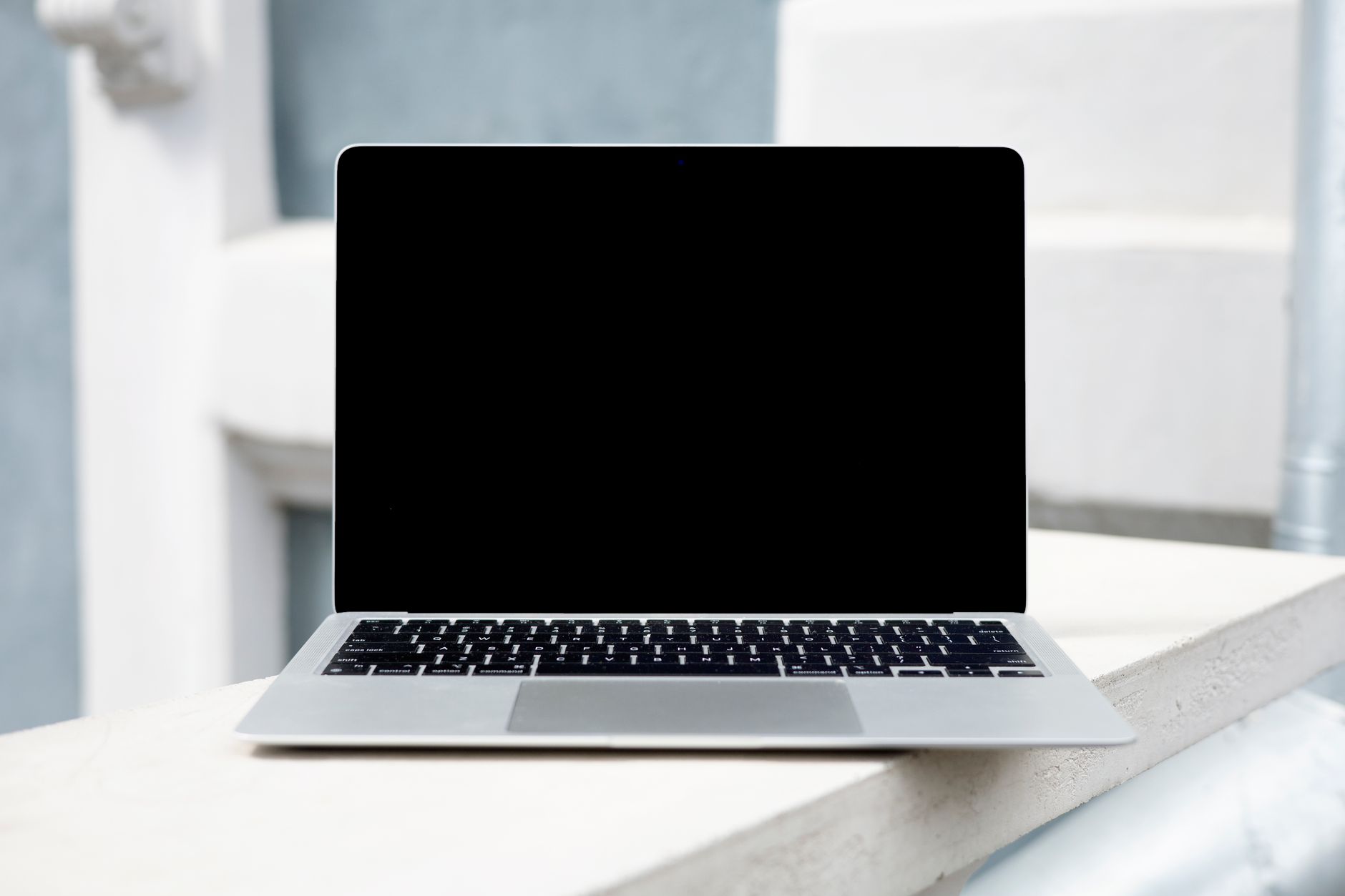
A laptop SSD csere az egyik leghatékonyabb módja annak, hogy egy régi, lassú gépet újra használhatóvá tegyünk anélkül, hogy új laptopot kellene vásárolni. A hagyományos merevlemez (HDD) sok esetben a legnagyobb szűk keresztmetszet egy idősebb gépben, és ennek lecserélése önmagában is érezhető gyorsulást hozhat. Természetesen nem minden esetben csodaszer, de a legtöbb irodai vagy böngészős felhasználás esetén meglepően nagy a különbség.
Miért pont az SSD jelenti a megoldást?
A hagyományos merevlemezekben forgó lemezek és mozgó írófej található, ami fizikai korlátot szab a sebességnek. Egy SSD (Solid State Drive) ezzel szemben memóriachipeket használ, mozgó alkatrész nélkül, így az adatok elérése töredék idő alatt megtörténik. Ez a gyakorlatban azt jelenti, hogy a Windows indulása, a programok megnyitása és a fájlok közötti váltás is sokkal gyorsabbnak érződik.
Fontos tudni, hogy a számítógép sebességét nem csak a tárhely határozza meg. A processzor és a memória (RAM) mennyisége is számít, de tapasztalat szerint egy 5-8 éves laptopnál gyakran a merevlemez a legnagyobb fék. Ha korábban már jártál úgy, hogy a géped nem indult el rendesen, érdemes megvizsgálni, hogy esetleg a merevlemez hibásodott-e meg — ez is gyakori ok arra, hogy valaki SSD-re váltson.
Az SSD-k másik előnye, hogy mivel nincs bennük mozgó alkatrész, kevésbé érzékenyek a rázkódásra, ütésre. Ez különösen fontos szempont egy laptop esetében, amit gyakran mozgatunk, táskában szállítunk.

Mikor éri meg a laptop SSD csere, és mikor nem?
Nem minden régi laptopnál érdemes belevágni a cserébe. Ha a gép processzora már annyira elavult, hogy egy modern böngészőt is alig bír elindítani, az SSD önmagában nem fog csodát tenni. Ilyenkor a szűk keresztmetszet máshol van, és a befektetett pénz és idő nem térül meg élvezhető élményben.
Ezzel szemben, ha a laptopod még rendelkezik elegendő memóriával (minimum 4-8 GB RAM javasolt egy kényelmesebb használathoz), és a processzor sem túl régi típusú, akkor az SSD csere szinte garantáltan érezhető javulást hoz. Egy egyszerű teszt: ha a gép bekapcsolás után hosszú percekig „gondolkodik”, miközben a merevlemez jelzőfénye folyamatosan villog, az tipikus jele annak, hogy a HDD a probléma forrása.
Érdemes azt is mérlegelni, hogy mire szeretnéd használni a gépet a csere után. Ha csak böngészésre, levelezésre, irodai munkára kell, az SSD csere szinte biztosan megéri. Ha viszont komolyabb videószerkesztést vagy modern játékokat szeretnél futtatni, ott már a processzor és a videókártya korlátai is számítanak.
SATA vagy NVMe: melyik SSD típus illik a laptopodba?
Az SSD-knek alapvetően két fő csatlakozási típusa létezik: a SATA és az NVMe. A SATA SSD-k ugyanazt a csatlakozót és sínrendszert használják, mint a régi merevlemezek, így ezek szinte minden laptopba beilleszthetők, ahol korábban HDD volt. Az NVMe SSD-k ezzel szemben egy M.2 nevű, közvetlenül az alaplapra csatlakozó formátumot használnak, és jóval gyorsabbak, de csak akkor használhatók, ha a laptop alaplapja támogatja ezt a csatlakozást.
A legtöbb 5-10 éves laptop még nem rendelkezik M.2 NVMe foglalattal, így ezeknél a géptípusoknál a 2,5 colos SATA SSD a reális választás. Mielőtt bármit vásárolnál, mindenképp nézd meg a laptop gyártói specifikációját, vagy nyisd ki a gép alját, hogy lásd, milyen csatlakozó van benne. Egy rossz típusú SSD megvásárlása felesleges bosszúságot és időveszteséget okozhat.
- SATA SSD: szinte minden régebbi laptopba illik, egyszerű csere
- NVMe SSD: csak M.2 foglalattal rendelkező gépekbe, nagyobb sebesség
- Kapacitás: 256 GB-tól érdemes indulni, de ez a használattól függ
- Kompatibilitás ellenőrzése: mindig nézd meg a laptop típusát a csere előtt
A csere menete lépésről lépésre
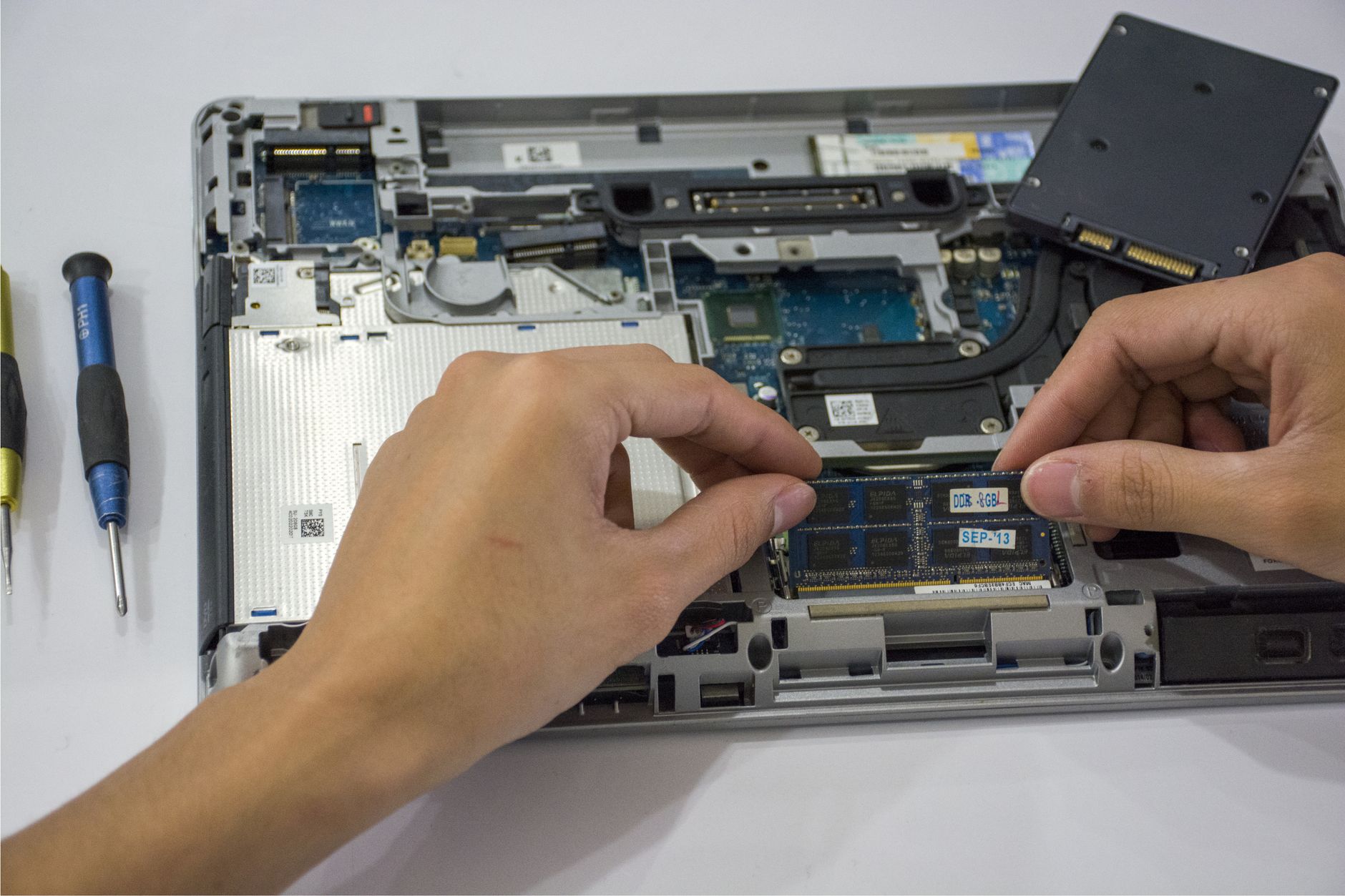
A fizikai csere maga sokszor egyszerűbb, mint elsőre gondolnánk, de érdemes türelmesen, lépésről lépésre haladni. Először is ki kell kapcsolni a laptopot, kihúzni a töltőt, és ha lehetséges, eltávolítani az akkumulátort is a biztonság kedvéért. Ezután a gép alján található csavarok kicsavarásával hozzá lehet férni a belső alkatrészekhez — ez modelltől függően eltérő lehet, ezért érdemes előre megnézni a gyártó útmutatóját vagy egy videós bemutatót az adott típushoz.
Miután hozzáférsz a merevlemez helyéhez, óvatosan ki kell csatlakoztatni a régi HDD-t, és a helyére illeszteni az új SSD-t. Fontos, hogy antisztatikus környezetben dolgozz, vagyis kerüld a szőnyeget és a sztatikus elektromosságot okozó anyagokat, mert az érzékeny elektronikai alkatrészeket ez károsíthatja.
A fizikai beszerelés után jön a szoftveres rész: vagy friss Windows telepítést végzel az új SSD-re, vagy a régi rendszert klónozod át egy külön szoftver segítségével. A klónozás előnye, hogy minden beállításod, programod megmarad, de ehhez szükséged lesz egy ideiglenes külső csatlakozásra (USB-SATA adapter), amivel az SSD-t a régi gépre csatlakoztatod a másolás idejére.
Mire figyelj a laptop SSD csere előtt?
Mielőtt nekilátnál, mindenképp készíts biztonsági mentést a fontos adataidról. Bármilyen gondos is vagy, mindig van esély arra, hogy valami félresikerül, és nem szeretnéd elveszíteni a családi fotóidat vagy fontos dokumentumaidat. Ha még nincs kialakult rendszered erre, érdemes átnézni, hogyan lehet automatikusan menteni a fotóidat, mielőtt bármihez hozzányúlnál a gépen belül.
Érdemes azt is ellenőrizni, hogy a laptopod garanciája még érvényben van-e. Ha igen, a bontás a garancia elvesztésével járhat, ezért célszerű utánanézni a gyártói feltételeknek, vagy akár a Fogyasztóvédelem oldalán tájékozódni a jogaidról, mielőtt saját kezűleg nyúlnál a géphez.
Fontos megemlíteni, hogy ha bizonytalan vagy a szereléshez, nincs ezzel semmi baj — sok szervizben vállalják ezt a munkát viszonylag kis munkadíjért. Ha nem vagy magabiztos a csavarhúzóval, jobb, ha szakemberre bízod, minthogy véletlenül kárt tegyél egy nehezen pótolható alkatrészben.
Mennyire térül meg a befektetés?
Sokan azt gondolják, hogy egy régi laptop felújítása nem éri meg a fáradságot, hiszen „úgyis le van maradva” a mai gépekhez képest. Ez részben igaz, de érdemes átgondolni, hogy mire használod a gépet valójában. Ha email írásra, böngészésre, Office dokumentumok szerkesztésére kell, egy SSD-vel felturbózott régi laptop simán kiszolgálja ezeket az igényeket, miközben egy vadonatúj gép ára jelentősen magasabb.
Környezetvédelmi szempontból is érdemes megfontolni a felújítást az új vásárlás helyett. Minden eldobott elektronikai eszköz terheli a környezetet, és egy laptop élettartamának meghosszabbítása ezt a terhelést csökkenti. Ráadásul az SSD-k energiahatékonyabbak is, mint a hagyományos merevlemezek, ami a laptop akkumulátor-üzemidejére is pozitívan hathat, bár ennek mértéke géptípustól és használati szokásoktól függ.
Természetesen van határa annak, hogy meddig érdemes „tukmálni” egy régi gépbe pénzt. Ha már több alkatrészt is cserélni kellene ahhoz, hogy használható legyen, érdemes mérlegelni, hogy ez még mindig olcsóbb-e, mint egy használt, de újabb generációs laptop beszerzése.
Gyakori kérdések
Minden laptopba lehet SSD-t szerelni?
A legtöbb laptopba igen, de vannak kivételek, különösen a nagyon vékony, ultrabook kategóriás gépeknél, ahol a tárhely közvetlenül az alaplapra van forrasztva. Ilyen esetekben a csere nem lehetséges hagyományos módon. Érdemes a vásárlás előtt rákeresni a laptop pontos típusára, hogy kiderüljön, cserélhető-e benne a tárhely.
Kell-e új Windows licenc az SSD csere után?
Alapesetben nem, ha a Windows licenced digitálisan a géphez van kötve, és nem új processzort vagy alaplapot cserélsz. Klónozás esetén a rendszer és a licenc is átkerül az új meghajtóra. Friss telepítés esetén a Windows általában automatikusan felismeri és aktiválja magát az internetkapcsolat után, de ez típustól és verziótól függően eltérhet.
Mennyi ideig tart a csere folyamata?
A fizikai szerelés önmagában általában 20-40 percet vesz igénybe, a laptop típusától és a hozzáférhetőségtől függően. A szoftveres rész, vagyis a klónozás vagy új telepítés jóval tovább tarthat, akár több órát is, az adatmennyiségtől és a gép teljesítményétől függően. Érdemes erre szánni egy nyugodt délutánt, hogy ne kelljen kapkodni.
Összefoglalva
- A laptop SSD csere a legtöbb régebbi gépnél érezhető sebességnövekedést hoz, különösen indításnál és programnyitásnál.
- Fontos előre ellenőrizni, hogy a gép SATA vagy NVMe csatlakozást támogat-e, mielőtt alkatrészt vásárolsz.
- Mindig készíts biztonsági mentést az adataidról a csere előtt, és figyelj a garanciális feltételekre.
- Ha a processzor vagy a memória is nagyon elavult, az SSD önmagában nem old meg minden teljesítményproblémát.