Ha a gép nem ismeri fel a merevlemezt, az leggyakrabban kábelezési, meghajtóprogram- vagy tápellátási problémára vezethető vissza, nem azonnal a lemez halálára. Érdemes sorban végignézni a lehetséges okokat, mielőtt bármilyen drasztikus lépést tennénk, mert sokszor egy egyszerű beavatkozás is megoldja a helyzetet. Ebben a cikkben végigvezetünk azon a logikán, amivel otthon is kideríthető, mi áll a háttérben.
Miért nem ismeri fel a merevlemezt a számítógép?
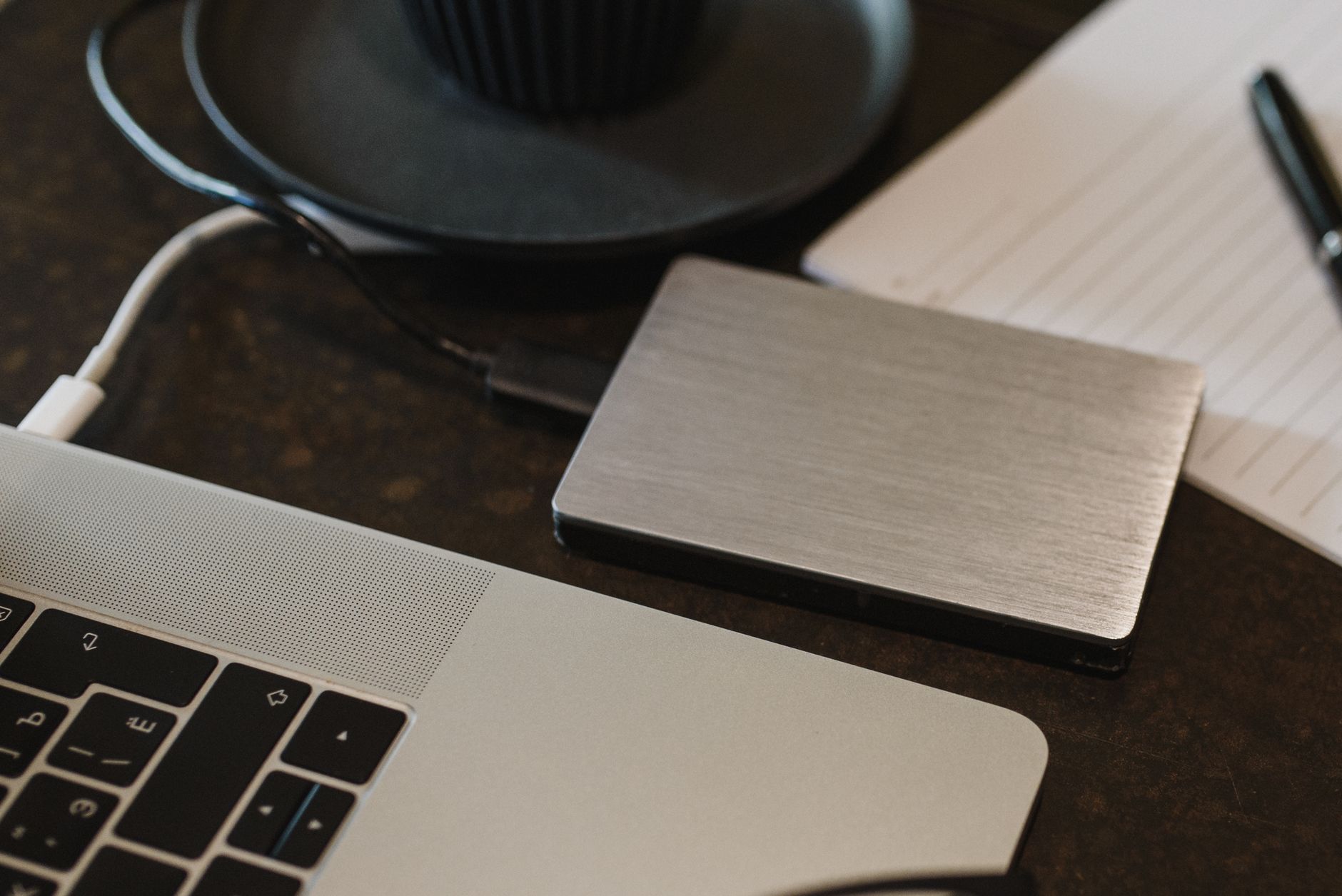
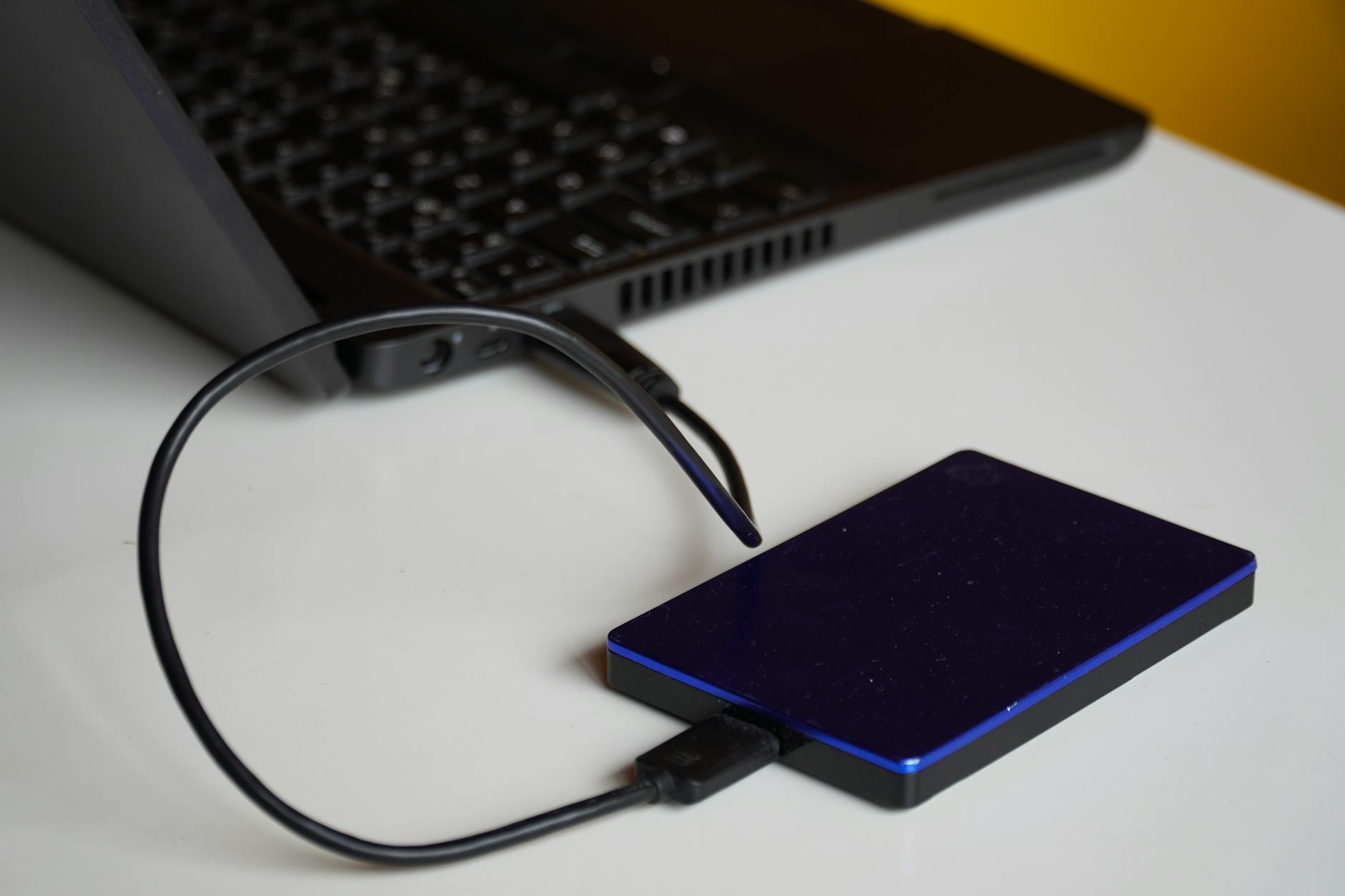
A probléma gyökere attól függ, hogy belső vagy külső meghajtóról van-e szó. Belső merevlemez esetén leggyakrabban a SATA-kábel vagy a tápkábel laza csatlakozása okozza a gondot, hiszen ezek a kábelek idővel elmozdulhatnak, különösen ha a gépházat nemrég mozgattuk vagy tisztítottuk. Külső merevlemeznél pedig gyakran maga a USB-kábel vagy a port a hibás, nem a lemez — ez főleg olyan portoknál fordul elő, amik túl sok eszközt próbálnak egyszerre kiszolgálni.
Egy másik gyakori ok a tápellátás hiánya. A nagyobb, 3,5 colos külső merevlemezek saját tápegységet igényelnek, és ha ez nincs bedugva, vagy hibás, a gép egyszerűen nem lát semmit a porton. A 2,5 colos, USB-ről táplált meghajtók esetében pedig előfordulhat, hogy a port nem ad elég áramot, különösen ha hub-on keresztül csatlakoztatjuk, vagy ha a laptop akkumulátoráról, töltő nélkül használjuk.
Végül szoftveres okok is szóba jöhetnek: hiányzó vagy elavult meghajtóprogram, illetve az, hogy a lemez nem kapott betűjelet a Windows-ban. Ez utóbbi esetben a lemez fizikailag működik, csak a rendszer nem jeleníti meg a Fájlkezelőben — ez megtévesztő tud lenni, mert laikus szemmel pontosan úgy néz ki, mintha a lemez teljesen eltűnt volna.
Első lépések: amit bárki ellenőrizhet szakértelem nélkül
Mielőtt bármilyen szoftveres beavatkozásba kezdenénk, érdemes a legegyszerűbb, fizikai okokat kizárni. Ez nem igényel technikai háttértudást, csak egy kis türelmet és odafigyelést.
- Próbáljunk másik USB-portot, lehetőleg a gép hátulján lévőt, ne hub-on vagy billentyűzeten keresztül.
- Próbáljuk ki a merevlemezt egy másik számítógépen, ha van rá lehetőség — ez segít kizárni, hogy a gép vagy a lemez a hibás.
- Ellenőrizzük, hogy a kábel nem sérült-e, és cseréljük ki egy másikra, ha van ilyen a háztartásban.
- Belső lemez esetén nézzük meg, hogy mind a tápkábel, mind az adatkábel stabilan csatlakozik-e az alaplaphoz és a lemezhez is.
- Ha a lemeznek külön tápegysége van, győződjünk meg róla, hogy az be van dugva és működik.
Ezek az egyszerű lépések a hibák jelentős részét kiszűrik, mielőtt bármilyen szoftveres beavatkozásba kezdenénk. Ha a probléma ezek után is fennáll, akkor érdemes a Windows beépített eszközeihez fordulni.
Nem ismeri fel a merevlemezt: szoftveres hibaelhárítás Windows alatt
A Windows Lemezkezelő eszköze (jobb klikk a Start gombon, majd Lemezkezelés) gyakran megmutatja, hogy a rendszer valójában látja-e a lemezt, csak nem jelenik meg a Fájlkezelőben. Ha a lemez itt felbukkan, de nincs betűjele, egyszerűen jobb klikkel hozzárendelhetünk egyet, és máris elérhetővé válik. Ez azért fontos lépés, mert sokan itt megállnak, és feleslegesen aggódnak egy olyan probléma miatt, ami pár kattintással orvosolható.
Ha a lemez a Lemezkezelőben sem látszik, érdemes az Eszközkezelőt is megnézni, ott ugyanis kiderülhet, hogy a meghajtóprogrammal van gond — sárga felkiáltójel vagy hibaüzenet utal erre. Ilyenkor a meghajtó frissítése vagy újratelepítése sokszor megoldja a problémát, különösen ha nemrég volt Windows-frissítés, ami felülírhatta a korábban jól működő illesztőprogramot.
Fontos tudni, hogy ha a lemez egyik eszközkezelőben sem jelenik meg, az már inkább fizikai vagy csatlakozási problémára utal, nem szoftveresre. Ilyenkor érdemes visszatérni az előző fejezetben leírt fizikai ellenőrzésekhez, mielőtt tovább keresgélnénk a beállítások között.
Mikor lehet szó tényleges meghajtóhibáról?
Ha a fenti lépések után sem ismeri fel a rendszer a lemezt, és más gépen is ugyanaz történik, az már komolyabb hardveres problémára utalhat. Ez attól függ, hogy a lemez mennyi idős, milyen körülmények között használták, és történt-e vele korábban ütés vagy esés — a mechanikus merevlemezek ugyanis érzékenyek a fizikai behatásokra, mivel mozgó alkatrészeket tartalmaznak.
Figyelmeztető jel lehet, ha a lemez szokatlan hangot ad, például kattogást vagy sípolást bekapcsoláskor. Ez gyakran a mechanikus alkatrészek meghibásodására utal, és ilyenkor a legfontosabb teendő, hogy ne próbálkozzunk tovább be- és kikapcsolgatással, mert az tovább súlyosbíthatja a kárt. Az SSD-knél ez a típusú hiba ritkább, de ott is előfordulhat, hogy a vezérlőchip hibásodik meg, ami hasonlóan megakadályozza a felismerést.
Ha fontos adatok vannak a lemezen, és a fenti jelek bármelyike fennáll, érdemes inkább adatmentésre szakosodott szolgáltatóhoz fordulni, mint otthon tovább kísérletezni. A további próbálkozások ugyanis néha épp azt a kis esélyt rontják el, ami még megmaradt az adatok visszanyerésére.
Külső és belső merevlemez problémái: miben különböznek?
A két eszköztípus hibaforrásai részben eltérnek, ezért érdemes külön kezelni őket. Az alábbi táblázat összefoglalja a leggyakoribb különbségeket.
| Szempont | Külső merevlemez | Belső merevlemez |
|---|---|---|
| Jellemző hibaforrás | USB-kábel, port, tápellátás | SATA-kábel, alaplapi csatlakozás |
| Tesztelés módja | Másik gépen, másik porton | Másik SATA-kábellel, más csatlakozóval |
| Gyakori szoftveres ok | Hiányzó meghajtó, letiltott port | BIOS/UEFI-ben nem engedélyezett meghajtó |
| Fizikai sérülés jele | Melegedés, véletlen leesés nyoma | Kattogó hang, be nem pörgő motor |
Belső merevlemez esetén érdemes a BIOS-ban vagy UEFI-ben is megnézni, hogy a rendszer egyáltalán látja-e a meghajtót indításkor. Ha ott sem jelenik meg, az szinte biztosan kábelezési vagy tápellátási problémára utal, nem szoftveres hibára, hiszen a BIOS a Windows betöltése előtt fut, így a rendszer meghajtóprogramjai itt még nem is játszanak szerepet.
Hogyan előzhető meg, hogy a jövőben nem ismeri fel a merevlemezt a gép?
A megelőzés nagy része odafigyelésen múlik. A külső merevlemezeket érdemes mindig a biztonságos eltávolítás funkcióval lecsatlakoztatni, mert a hirtelen kihúzás közben a lemez épp írhat adatot, ami megszakítva fájlrendszer-hibához vezethet. Ez a hiba pedig később pont olyan tünetekkel jelentkezhet, mint amikor a gép egyáltalán nem ismeri fel az eszközt.
Érdemes odafigyelni arra is, hogy milyen portra és kábelre csatlakoztatjuk a lemezt. Ha gyakran dolgozunk laptoppal és külső eszközökkel egyszerre, hasznos lehet átgondolni, hogy melyik portra van ténylegesen szükségünk — ebben segíthet a laptop dokkolókról szóló korábbi útmutatónk, amely részletesen kitér a portok terhelhetőségére is.
Fontos az is, hogy a fontos fájlokról ne csak egyetlen külső lemezen legyen másolat. Ha nagyobb mennyiségű adatot szeretnénk megosztani vagy biztonságban tárolni, érdemes megnézni, milyen alternatívák léteznek erre, például a nagy fájlok biztonságos küldéséről szóló cikkünket, amely bemutatja, mikor éri meg felhőalapú tárolásra váltani a külső lemez helyett vagy mellett.
Mikor forduljunk szakemberhez?
Ha a lemez fontos, visszaállíthatatlan adatokat tartalmaz, és bármilyen szokatlan hangot ad, a legjobb döntés a használat azonnali leállítása és szakemberhez fordulás. A hobbi szintű próbálkozások — mint a lemez fagyasztóba tétele vagy ütögetése — valójában inkább árthatnak, mint használnak, hiszen a mechanikus alkatrészek még jobban károsodhatnak tőlük.
Akkor is érdemes szakemberhez fordulni, ha a lemez vállalati vagy üzleti adatokat tartalmaz, mivel ilyenkor a fogyasztóvédelmi és adatkezelési szempontok is felmerülhetnek, különösen ha ügyféladatokról van szó. Ilyen esetben a biztonságos adatkezelés és a visszaállítás egyszerre fontos szempont, amit érdemes szakszerűen kezelni.
Ha viszont a lemez csak nem jelenik meg, de semmilyen fizikai hibajelet nem ad, és a fenti szoftveres lépések sem segítettek, egy másik gépen való kipróbálás és a kábelek cseréje szinte mindig választ ad arra, hogy hardveres vagy szoftveres gondról van-e szó.
Miért tűnik el a merevlemez csak időnként, nem folyamatosan?
Az időszakos felismerési probléma gyakran laza csatlakozásra vagy instabil tápellátásra utal, nem pedig teljes meghibásodásra. Ha a lemez hol megjelenik, hol eltűnik, érdemes megvizsgálni, hogy nem mozdult-e el a kábel, vagy nem hőmérséklet-függő-e a jelenség, mert bizonyos hibák csak felmelegedés után jelentkeznek. Ez a fajta szakaszos hiba idővel jellemzően romlik, ezért érdemes mielőbb adatmentést végezni, amíg a lemez még elérhető.
Okozhat-e a Windows-frissítés olyan hibát, hogy nem ismeri fel a merevlemezt?
Igen, előfordulhat, hogy egy frissítés felülírja vagy visszaállítja a meghajtóprogramot egy korábbi, nem megfelelő verzióra, ami miatt a rendszer átmenetileg nem látja a lemezt. Ilyenkor az Eszközkezelőben érdemes megnézni, van-e elérhető frissebb illesztőprogram, vagy szükség esetén vissza lehet állítani egy korábbi, stabilan működő verzióra. Ez a probléma jellemzően csak a frissítés utáni első újraindításnál jelentkezik, és utána stabilizálódik.
Biztonságos-e tovább használni a lemezt, ha egyszer már nem ismerte fel a gép?
Ez attól függ, mi okozta a problémát: ha egyszerű kábelhibáról volt szó, és azóta stabilan működik, nincs ok aggodalomra. Ha viszont szokatlan hangot adott, vagy ismételten eltűnik és visszatér, érdemes minél előbb biztonsági mentést készíteni, és óvatosan bánni vele, mert ezek a jelek gyakran egy fokozatosan súlyosbodó hardveres hibára utalnak.
Összefoglalva
- Mielőtt pánikba esnénk, érdemes a fizikai okokat — kábel, port, tápellátás — kizárni, mert ezek a leggyakoribb hibaforrások.
- A Lemezkezelő és az Eszközkezelő gyakran megmutatja, hogy a rendszer valójában látja-e a lemezt, csak nem jelenik meg a Fájlkezelőben.
- Szokatlan hangok vagy ismétlődő eltűnés esetén érdemes mielőbb adatmentést végezni, és kerülni a további kockázatos próbálkozásokat.
- Fontos adatoknál mindig érdemes több helyen tárolni a másolatot, hogy egy esetleges meghajtóhiba ne jelentsen végleges adatvesztést.